Obsidian Web Clipper로 영상 발화와 메모 연결하기
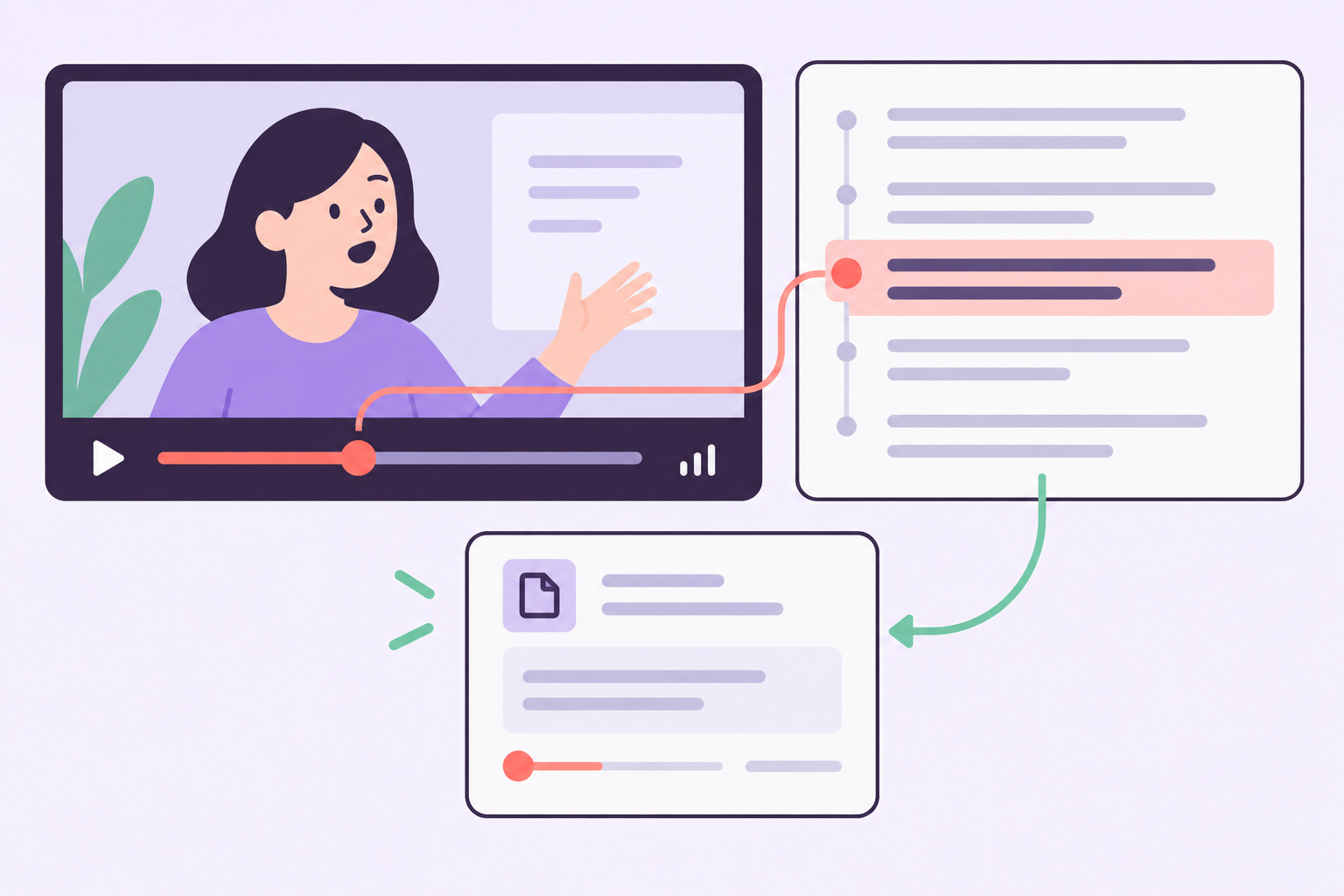
기술 영상의 내용을 기록할 때는 설명과 함께 재생 위치를 남겨야 적용 조건을 다시 확인할 수 있습니다. Obsidian Web Clipper의 Reader는 유튜브 영상과 트랜스크립트를 함께 표시해 발화 위치를 찾고 메모하는 데 사용할 수 있습니다.
lucas는 Obsidian Web Clipper의 리더 기능으로 유튜브 트랜스크립트를 읽는 방법을 소개했습니다. 트랜스크립트는 영상의 발화를 문자로 표시한 자료입니다. 사용자는 필요한 문장을 선택해 해당 재생 위치로 이동하고 메모를 남길 수 있습니다. 자동 자막에서 찾은 내용은 영상으로 다시 들어 오류나 빠진 조건을 확인합니다.
트랜스크립트와 재생 위치
Web Clipper는 브라우저에서 페이지 내용을 선택하고 Obsidian에 저장하는 공식 확장 프로그램입니다. 리더에서는 페이지의 내용을 읽기 쉬운 형태로 표시합니다. 소개된 유튜브 활용에서는 트랜스크립트를 보면서 필요한 발화의 재생 위치로 이동할 수 있습니다.
공식 Web Clipper 페이지에서 자신의 브라우저용 확장 프로그램을 설치합니다. Reader 도움말에 따라 설정의 General → Behavior → Open behavior에서 Reader를 선택합니다. 자막을 가져올 수 있는 유튜브 영상을 연 뒤 확장 프로그램 버튼을 누르면 리더에서 영상과 트랜스크립트를 함께 확인할 수 있습니다. 이미 클립 패널을 열었다면 책 아이콘으로 리더를 열 수도 있습니다.
1.4.0 출시 기록은 영상 고정, 자막 위치 이동, 자동 스크롤, 현재 위치 표시를 설명합니다. 자막의 문장을 클릭하면 해당 발화의 재생 위치로 이동하며, 재생 중인 부분이 표시됩니다. 사용한 영상에서 문장 하나를 눌러 재생 시점이 맞는지 확인합니다.
트랜스크립트가 나오지 않으면 해당 영상의 자막 제공 여부를 확인합니다. 리더를 여는 설정과 영상에서 자막을 얻을 수 있는 조건은 별개입니다. 메뉴 배치가 다른 버전에서는 Open behavior 항목과 현재 선택값을 기준으로 찾습니다.
예를 들어 데이터베이스 강의에서 연결 풀에 대한 설명을 찾는다면 트랜스크립트에서 용어를 찾고 그 시점의 발화를 재생합니다. 문장 앞뒤를 함께 들어야 화자가 성능 개선을 말하는지, 특정 조건의 예외를 말하는지 구분할 수 있습니다.
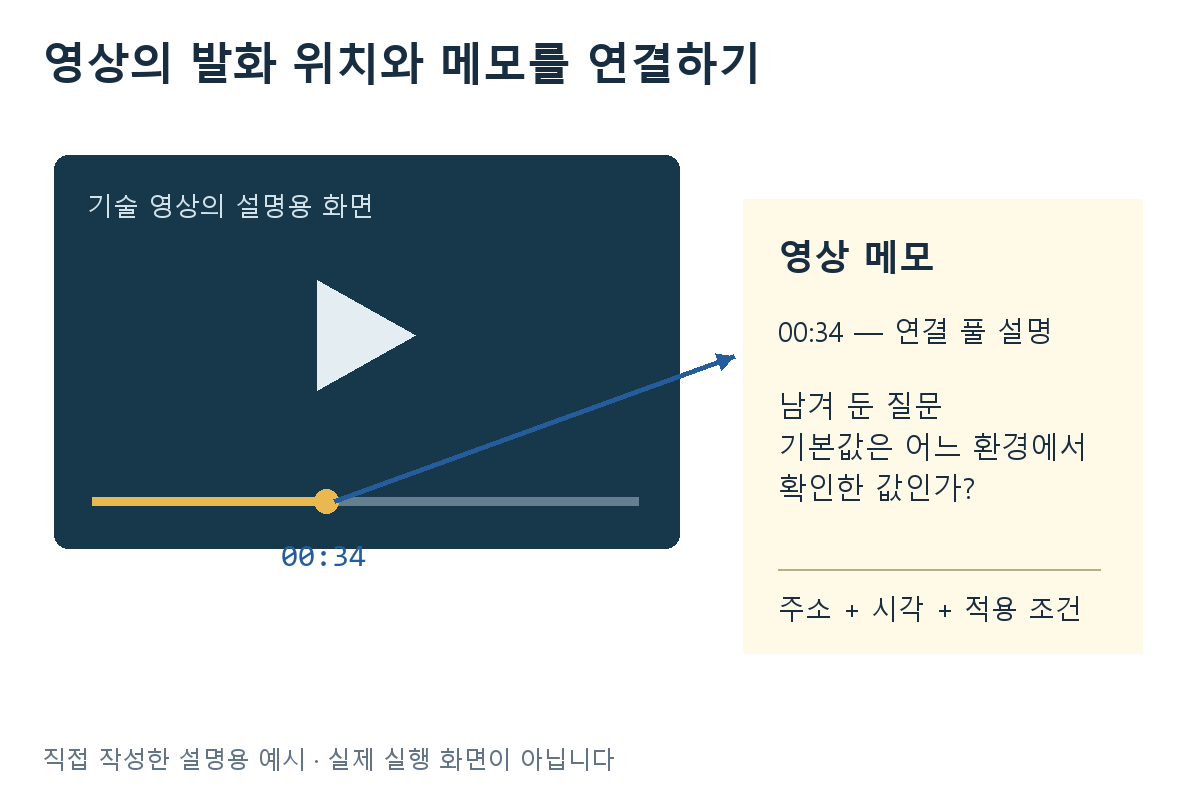
직접 만든 영상 메모 예시입니다. 예시 시각 00:34와 질문을 함께 남겨 해당 발화로 돌아갈 수 있게 표시했습니다.
발화를 저장한 이유
메모에는 영상 제목과 주소, 재생 시점, 발화 요지, 자신의 적용 조건을 적습니다. 저장한 이유와 확인할 조건을 함께 남겨야 원문을 다시 볼 때 무엇을 검토할지 알 수 있습니다.
주제: 데이터베이스 연결 풀
확인 위치: 영상 12분 30초 부근
발화 요지: 요청마다 연결을 새로 만들면 연결 비용이 반복됨
확인할 조건: 사용 중인 드라이버가 이미 풀을 제공하는지
연결 풀 강의를 가정한 메모 예시입니다. 실제 발화를 저장할 때는 인용과 자신의 해석을 구분하고, 번역하거나 줄인 부분을 표시합니다.
메모에는 다음에 확인할 조건을 적습니다. 연결 풀 강의라면 “사용 중인 드라이버의 기본 풀 크기를 확인한다”처럼 자신의 환경에 적용할 검사를 남길 수 있습니다.
자동 자막에서 놓칠 수 있는 조건
기술 영상에서는 제품 이름, 함수 이름, 버전 번호를 자동 자막이 잘못 인식할 수 있습니다. 자막에 나온 명령을 바로 실행하기보다 화면의 코드와 공식 문서를 대조합니다. 발표 자료가 제공된다면 해당 슬라이드도 함께 확인합니다.
영상과 자막의 표현이 다를 때는 영상에서 실제로 말한 내용이 무엇인지 먼저 확인합니다. 요약 과정에서 빠진 조건도 살펴봅니다. “항상 사용한다”와 “이 환경에서는 사용한다”는 같은 지침이 아닙니다.
노트를 다른 사람에게 전달할 때는 필요한 범위만 발췌하고 출처와 위치를 남깁니다. 영상 전체 트랜스크립트를 가져오는 일과 자신이 확인한 설명을 정리하는 일은 목적과 분량이 다릅니다.
저장한 노트에서 원문으로 돌아갈 수 있도록 영상 주소와 재생 위치를 남깁니다. 나중에 드라이버나 설정이 바뀌었을 때 같은 발화를 다시 듣고 적용 조건을 검토할 수 있습니다.
다시 확인한 결과는 이전 메모에 갱신합니다. 해결한 질문과 아직 확인하지 않은 조건을 구분하고, 제품 버전이나 설정이 달라졌다면 새 적용 조건도 기록합니다.